
Dieser Artikel befasst sich mit den Upstream-Zielen der Root-Domain (SLD) für das WEDOS Protection-System. Solange Subdomains auf demselben Server wie die entsprechende Domain laufen, müssen Sie deren Ziel-IPs nicht separat eingeben. Eine Anleitung zur Einrichtung von Upstream-Zielen für Subdomains finden Sie in dieser Anleitung: Protection – Subdomains.
In diesem Artikel erfahren Sie mehr:
- So richten Sie Ziel-IPs/CNAME in WEDOS Protection ein
- Fehlersuche bei allgemeinen Problemen
- Häufig gestellte Fragen
Ziel-IPs / CNAME
Der WEDOS Protection-Proxyserver nutzt Ziel-IPs bzw. CNAME-Einträge für den Zugriff auf den Webserver. Die Ersteinrichtung erfolgt in der Regel automatisch. Wenn Sie die Einstellungen überprüfen oder ändern möchten, gehen Sie wie folgt vor:
- Loggen Sie sich in das WEDOS Global Administrationspanel ⧉ ein.
- Wählen Sie auf der Startseite die Domain aus, für die Sie die Upstream-Ziele überprüfen oder ändern möchten.
- Klicken Sie im linken Menü auf „ “ > „Target IPs / CNAME“.
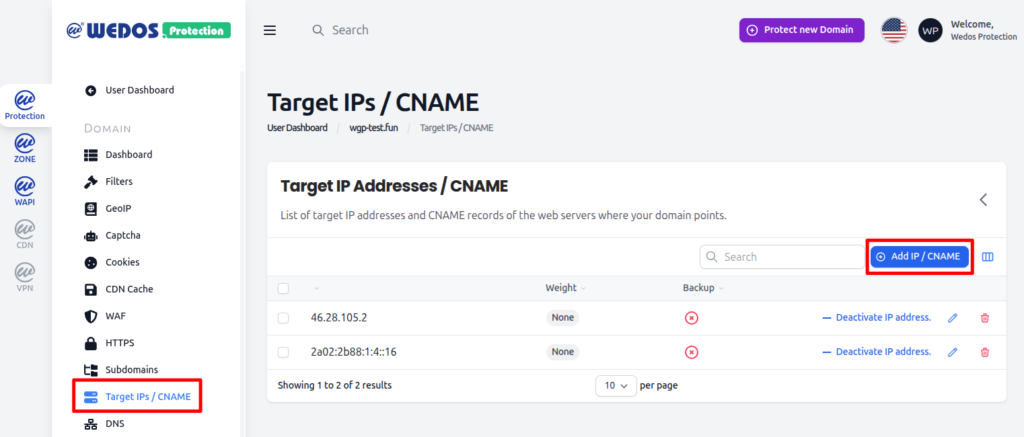
In dieser Schnittstelle können Sie klicken:
- der IP hinzufügen / CNAME Schaltfläche in der Kopfzeile der Liste, um eine neue Webserver-Adresse hinzuzufügen;
- erhöhen Sie gegebenenfalls das Zielgewicht (Priorität) oder machen Sie es zu einer Reserve;
- oder , um zu deaktivieren, oder zu aktivieren der IP-Adresse oder des CNAME;
- Klicken Sie auf das Stiftsymbol auf der rechten Seite, um das Ziel oder dessen Gewichtsparameter zu bearbeiten oder eine Sicherungskopie zu erstellen;
- das Mülleimer-Symbol auf der rechten Seite, um die IP-Adresse zu löschen.
Damit der Proxy-Server ordnungsgemäß funktioniert, muss mindestens eine IP-Adresse oder ein CNAME auf den Webserver der Domain verweisen.
Fehlersuche bei allgemeinen Problemen
Zu den häufigsten Problemen bei der Einrichtung von Ziel-IPs und CNAME-Einträgen bei WEDOS Global gehören:
Unbekannte Webserver-IP
Problem: Ich kenne die IP-Adresse des Webservers nicht, weiß also nicht, ob sie in Global richtig eingestellt ist.
Lösung: Wenn Sie Ihr Web bei uns hosten, können Sie die IP-Adresse herausfinden, indem Sie die Anweisungen für die Einrichtung von Typ-A-Einträgen ⧉ befolgen, wo Sie sie auch verwenden. Bei anderen Anbietern befolgen Sie deren Anweisungen oder wenden Sie sich an deren Support.
Protokollierung von Client-IPs
Problem: Wir müssen die IP-Adressen der Clients protokollieren, die auf unseren Webserver zugreifen, aber das System protokolliert stattdessen die IP-Adressen der WEDOS Global Server.
Die Ursache: Wir leiten echte Client-IP-Adressen weiter, aber Ihr Webserver verarbeitet sie wahrscheinlich nicht richtig.
Lösung: Verwenden Sie diesen Link ⧉ (.json, klicken Sie hier ⧉ für .txt), um Unicast-Bereiche zu finden, die WEDOS Global für die Kommunikation mit Ziel-Webservern verwendet. Die Liste wird täglich aktualisiert.
- Wenn Sie NGINX auf dem Zielserver, setzen Sie die
set_real_ip_fromParameter mit den oben genannten Bereichen. Weitere Informationen finden Sie unter NGINX-Dokumente ⧉. - Für Apachestellen Sie zunächst sicher, dass
mod_remoteipaktiv ist (für weitere Informationen, siehe Apache-Dokumente ⧉). Konfigurieren Sie dann die oben genannten IPs:
RemoteIPHeader X-Forwarded-For
RemoteIPTrustedProxy # IP oder Bereich aus Datei hinzufügen
- Für LiteSpeed (inkl. OpenLiteSpeed), gehen Sie zu WebAdmin Konfiguration Server Allgemein. Setzen Sie anschließend die Option Client-IP im Header verwenden auf Nur vertrauenswürdige IP. Fügen Sie die IPs und Bereiche aus der obigen Datei in die Liste der vertrauenswürdigen IPs ein. Weitere Informationen finden Sie im LiteSpeed-Wiki ⧉ oder in den OpenLiteSpeed-Dokumenten ⧉.
Jetzt sollte Ihr Server mit echten IPs arbeiten können.
FAQ
Als ich das WGP-WordPress-Plugin installierte, erhielt ich nur vier IPv4-Adressen und keine IPv6. Ist das richtig?
Das Plugin enthält nur minimale Einstellungen. Der Dienst ist mit IPv4-Adressen voll funktionsfähig, aber wenn Sie auch IPv6 einrichten können, sollten Sie das tun. Sie können ihre Werte gemäß den Anweisungen im Kapitel DNS-Domäneneinträge finden, auch für Domänen, die über das Plugin hinzugefügt wurden.