
W niniejszym artykule omówiono funkcje filtrów i GeoIP w usłudze WEDOS Protection. Informacje na temat ustawień zapory aplikacji internetowych ( WAF) można znaleźć w sekcjach „WAF” i „Reguły kombinowane”.
W tym artykule dowiesz się:
Funkcje ochronne WEDOS
Aby chronić sieć, serwery proxy WEDOS Protection korzystają z następujących funkcji:
- Filtry: Za pomocą filtrów system blokuje szeroki zakres typów zagrożeń. Można również filtrować ruch kierowany do określonych adresów URL w domenie. Aby dowiedzieć się więcej, sprawdź Filtry.
- GeoIP: Ta funkcja rozszerza filtry, umożliwiając zezwalanie lub blokowanie żądań przychodzących z adresów IP według kraju. Aby dowiedzieć się więcej, sprawdź GeoIP.
Funkcje te domyślnie działają w trybie sztucznej inteligencji. Oznacza to, że każde zdarzenie rozpoznane jako zagrożenie automatycznie informuje cały system o tym, jak sobie z nim poradzić. Użytkownicy z planem subskrypcji Expert i wyższym mogą włączyć ustawienia niestandardowe oprócz trybu AI.
Nie można wyłączyć funkcji bezpieczeństwa AI Mode.
Konfiguracja funkcji ochrony
Aby uzyskać dostęp do ustawień funkcji, wykonaj następujące kroki:
- Zaloguj się do globalnego panelu administracyjnego WEDOS ⧉.
- Wybierz domenę lub szablon do skonfigurowania.
- W menu po lewej stronie wybierz funkcję do skonfigurowania.
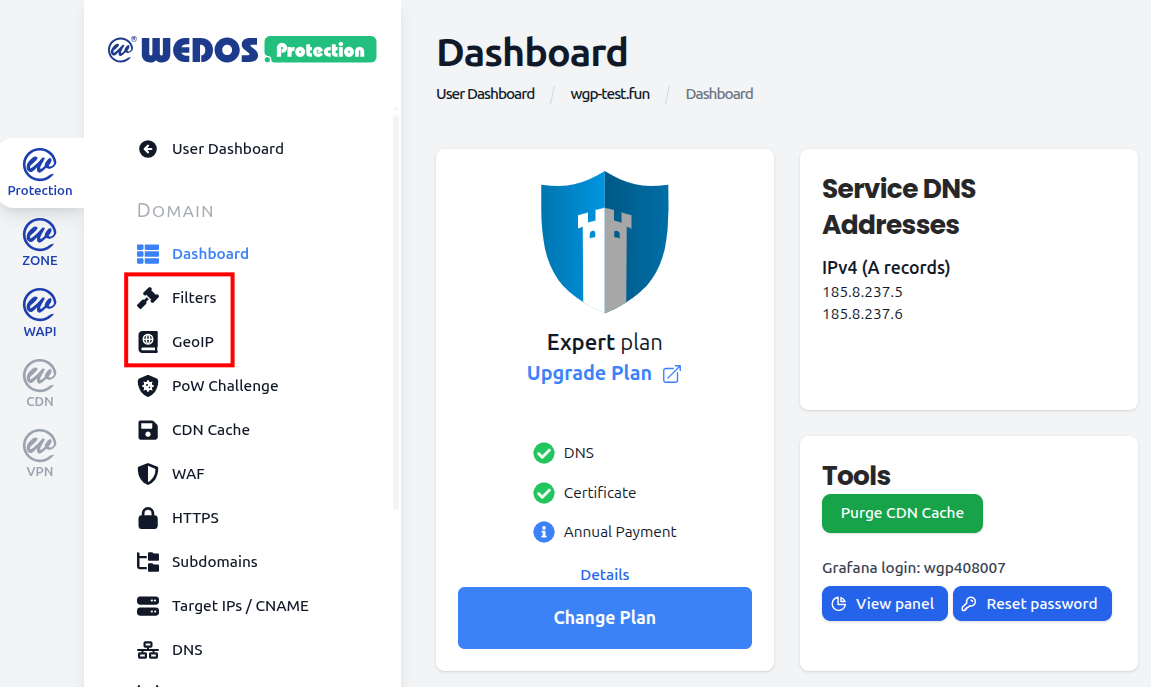
Filtry
WEDOS Protection stosuje obecnie następujące filtry:
- Filtr IP: Ruch pochodzący z adresów IP lub zakresów wymienionych tutaj jest blokowany przez serwer proxy i nie dociera do serwera WWW. Filtr ten jest szczególnie pomocny, jeśli atak pochodzi z jednego adresu IP lub małej podsieci.
- Filtr ASN: Oprócz adresów IP można również blokować ruch z wybranych numerów systemów autonomicznych. System autonomiczny (AS) to grupa jednego lub więcej prefiksów IP zarządzanych przez jednego lub więcej operatorów sieci, którzy utrzymują pojedynczą, jasno zdefiniowaną politykę routingu. Operatorzy sieci muszą mieć ASN, aby kontrolować routing w swoich sieciach i wymieniać informacje o routingu z innymi dostawcami usług internetowych.
- Filtr agenta użytkownika: Agent użytkownika identyfikuje typ aplikacji, systemu operacyjnego lub innego podmiotu żądającego dostępu do serwera WWW. Zazwyczaj identyfikują się one za pomocą
User-Agentheader. Atakujący mogą sfałszować ten nagłówek, aby ogłosić się jako inny klient (spoofing agenta). - Filtr URL: Ten filtr ustawia chronione adresy URL w domenie, blokując wszelki ruch przychodzący do filtrowanych adresów. Pod tym względem działa on inaczej niż powyższe filtry.
- Filtr odcisków palców JA4 TLS: Odcisk palca JA4 jest tworzony na poziomie terminacji TLS i umożliwia klasyfikację stosu klienta, a nie tylko nagłówka. Dzięki spójnemu przechwytywaniu i haszowaniu tych cech uzyskuje się stabilny odcisk palca powiązany ze stosem technologicznym klienta (biblioteka TLS, system operacyjny, środowisko uruchomieniowe), a nie z jego deklarowaną tożsamością. Filtr ten jest szczególnie przydatny w zapobieganiu fałszywym alarmom.
- Filtr odcisków palców HTTP JA4H: Działa on tak samo jak JA4, ale opiera się na żądaniu HTTP wysyłanym przez klienta. Filtr ten jest szczególnie przydatny do wykrywania botów, które na poziomie TLS udają przeglądarkę, ale ujawniają się na warstwie HTTP.
- Filtr Referer: Nagłówek HTTP „Referer” wskazuje stronę lub domenę, z której pochodzi bieżące żądanie. Przydaje się do blokowania spamu w linkach odsyłających, programów pobierających treści oraz ruchu pochodzącego ze znanych złośliwych lub niepożądanych domen. Jest często wykorzystywany do zapobiegania hotlinkowaniu (bezpośredniemu osadzaniu obrazów, filmów lub zasobów użytkownika na innych stronach) oraz do powstrzymywania fałszywego ruchu z odsyłaczy, który zafałszowuje dane analityczne.
- Filtr typu zawartości: Nagłówek HTTP „Content-Type” określa format treści żądania (np.
application/json,multipart/form-data,application/x-www-form-urlencoded,text/xml). Przydatne do ograniczenia aplikacji lub interfejsu API wyłącznie do oczekiwanych typów danych — na przykład do blokowania przesyłania plików w punktach końcowych, które powinny przyjmować wyłącznie dane JSON, odrzucania danych XML/SOAP w interfejsach API obsługujących wyłącznie JSON lub zatrzymywania nieprawidłowych i nietypowych typów treści, generowanych często przez narzędzia automatyczne i skanery luk w zabezpieczeniach. - Filtr kategorii adresów IP: Filtruje ruch na podstawie typu sieci, do której należy źródłowy adres IP, a nie na podstawie samego adresu IP. WGP klasyfikuje każdy adres IP klienta do kategorii takich jak centrum danych / dostawca usług hostingowych, domowy dostawca usług internetowych, operator komórkowy, TOR / VPN / proxy anonimizujące, robot indeksujący wyszukiwarki i podobne grupy. Pozwala to na stosowanie szerokich reguł opartych na intencjach bez konieczności utrzymywania indywidualnych list adresów IP — na przykład zezwalając na ruch domowy i zweryfikowany ruch z wyszukiwarek, blokując ruch z centrów danych oraz całkowicie odrzucając ruch TOR/VPN.
- Filtr GeoIP: Ponieważ większość adresów IP zawiera również informacje o kraju, do którego są przypisane, można szybko filtrować dla całego kraju. Ze względu na rozbudowaną konfigurację, filtr GeoIP ma własną sekcję.
Po uzyskaniu dostępu z przeglądarki zablokowane urządzenia wyświetlają stronę błędu Odmowa dostępu. W przeciwnym razie zablokowana zawartość zwraca błąd 456.
W planach abonamentowych „Start ” i „Advanced” wszystkie filtry działają wyłącznie w trybie AI. Aby dodać własne adresy IP, numery ASN, agenty użytkownika i chronione adresy URL, należy przejść na plan „Expert ”. Umożliwi to zezwalanie na dostęp, blokowanie lub wymaganie potwierdzenia działania dla ustawionych elementów filtru.
GeoIP
GeoIP to rodzaj filtra, który umożliwia skonfigurowanie konkretnych reguł dla wybranych krajów, zaznaczonych na mapie. Oprócz kontroli dostępu (zezwalanie na ruch lub jego blokowanie) filtr GeoIP pozwala również określać, gdzie należy zastosować mechanizm Proof of Work jako środek ochronny.
W planach abonamentowych „Start ” i „Advanced” funkcja GeoIP jest dostępna wyłącznie w trybie AI. Aby odblokować interfejs zarządzania (mapę), należy przejść na plan „Expert ”.
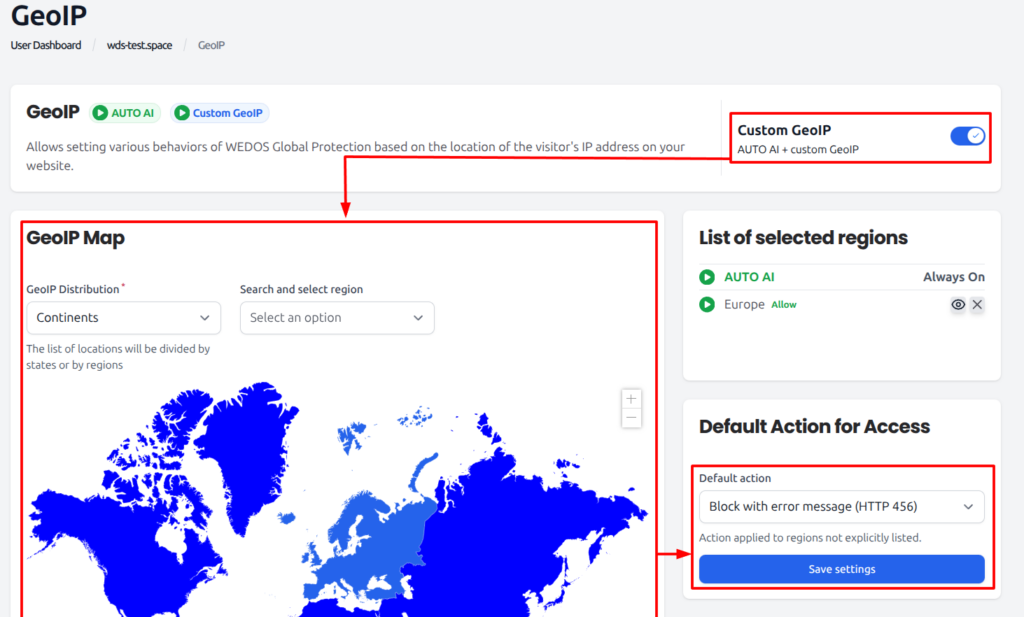
Aby skonfigurować niestandardowe reguły GeoIP, przejdź do interfejsuGeoIP w sekcji „ ” danej domeny i wykonaj następujące czynności:
- Włącz niestandardowy GeoIP.
- Wybierz region (kontynent lub kraj) z listy rozwijanej lub na mapie.
- Wybierz jedną z poniższych czynności dla tego regionu i kliknij Prześlij:
- Zezwól na dostęp / Lista dozwolonych: Brak blokady opartej na adresie IP.
- Weryfikacja CAPTCHA (dowód pracy): Wymagaj od odwiedzających wykonania zadania (dowód pracy, np. CAPTCHA).
- Blokuj z komunikatem o błędzie (HTTP 456): Zawsze blokuj ruch, ale wyświetlaj dostosowany komunikat o błędzie.
- Blokuj bez komunikatu: zablokuj ruch, zwracając jedynie kod błędu.
- Wybierz domyślne działanie dla wszystkich pozostałych regionów.
- Kliknij przycisk „Zapisz ustawienia ”, a następnie „Potwierdź”.
FAQ
Jak wyłączyć AUTO AI w funkcjach ochrony?
Automatyczna sztuczna inteligencja jest zawsze włączona. W trybie niestandardowym można dodawać własne reguły, ale sztucznej inteligencji nie można wyłączyć.