
Este artículo trata sobre las funciones Filters y GeoIP de WEDOS Protection. Para la configuración del Web Application Firewall, consulte WAF y Combo Rules.
En este artículo aprenderá:
Funciones de WEDOS Protection
Para proteger su sitio web, los servidores proxy de WEDOS Protection utilizan las siguientes funciones:
- Filtros: Mediante los filtros, el sistema bloquea una amplia gama de tipos de amenazas. También puede filtrar el tráfico dirigido a URL concretas de su dominio. Para saber más, consulte la sección Filtros.
- GeoIP: Esta función amplía los filtros y le permite permitir o bloquear las solicitudes entrantes procedentes de direcciones IP según el país. Para saber más, consulte la sección GeoIP.
Estas funciones están de forma predeterminada en Modo IA . Esto significa que cualquier evento reconocido como amenaza influye automáticamente en las decisiones de todo el sistema sobre cómo tratarlo. Los clientes del plan Expert y de los planes superiores pueden activar los ajustes Personalizado además del AI Mode.
La función de seguridad Modo IA no se puede desactivar.
Configuración de las funciones de Protection
Para acceder a los ajustes de las funciones, siga estos pasos:
- Inicie sesión en la administración de WEDOS Global ⧉.
- Seleccione el dominio o la plantilla que desea configurar.
- En el menú de la izquierda, seleccione la función que desea configurar.
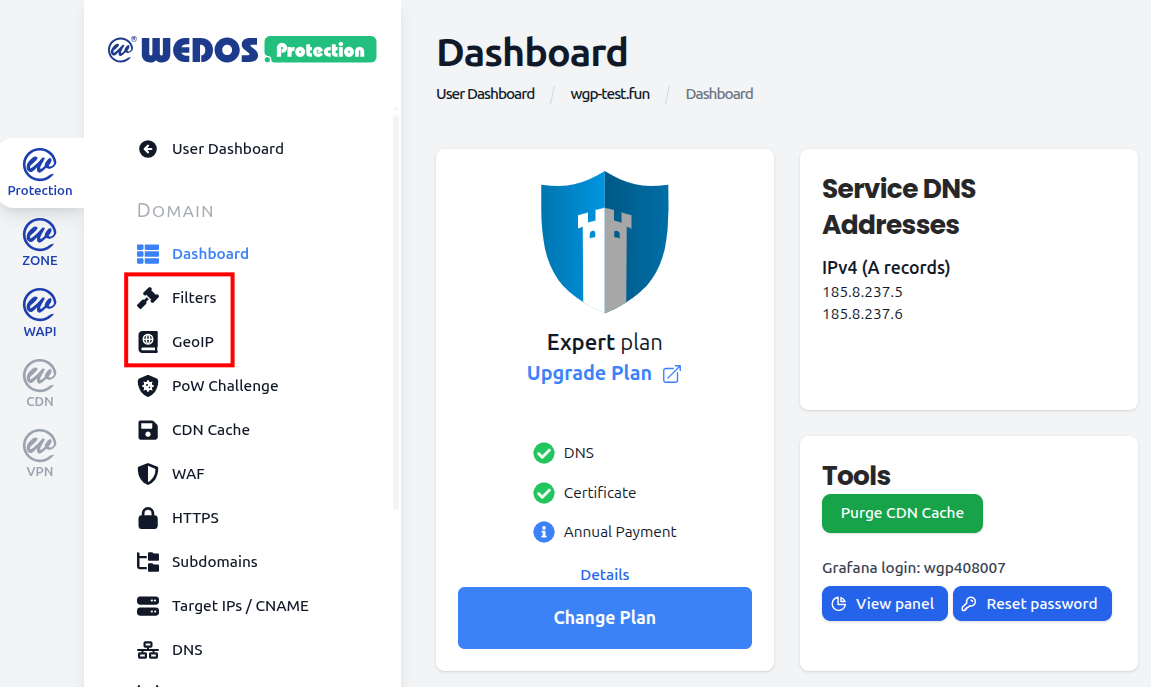
Filtros
WEDOS Protection utiliza actualmente los siguientes filtros:
- Filtro de IP: El tráfico procedente de las direcciones IP o los rangos indicados aquí es bloqueado por el proxy y no llega a su servidor web. Este filtro resulta especialmente útil cuando un ataque procede de una sola dirección IP o de una subred pequeña.
- Filtro ASN: Además de las direcciones IP, también puede bloquear el tráfico procedente de determinados números de sistema autónomo (Autonomous System Numbers). Un sistema autónomo (AS) es un grupo de uno o varios prefijos IP gestionados por uno o varios operadores de red que mantienen una política de enrutamiento única y claramente definida. Los operadores de red deben disponer de un ASN para controlar el enrutamiento dentro de sus redes e intercambiar información de enrutamiento con otros ISP.
- Filtro de User Agent: Un user agent identifica el tipo de aplicación, sistema operativo u otra entidad que solicita acceso a su servidor web. Normalmente se identifican mediante la cabecera
User-Agent. Los atacantes pueden falsificar esta cabecera para presentarse como un cliente distinto (agent spoofing). - Filtro de URL: Este filtro define las URL protegidas de su dominio y bloquea todo el tráfico entrante hacia las direcciones filtradas. En este sentido, funciona de forma diferente a los filtros anteriores.
- Filtro de huella TLS JA4: Una huella JA4 se crea en la capa de terminación TLS y permite clasificar la pila del cliente, y no solo la cabecera. Al capturar y aplicar un hash a estas características de forma coherente, se obtiene una huella estable vinculada a la pila tecnológica (biblioteca TLS, sistema operativo, runtime) del cliente, y no a la identidad que este declara. Este filtro resulta especialmente útil para evitar falsos positivos.
- Filtro de huella HTTP JA4H: Es lo mismo que JA4, pero basado en la solicitud HTTP del cliente. Este filtro resulta especialmente útil para detectar bots que coinciden con un navegador en el nivel TLS, pero se delatan en la capa HTTP.
- Filtro de Referer: La cabecera HTTP Referer indica la página o el dominio que enlazó con la solicitud actual. Resulta útil para bloquear el spam de referencia, los rastreadores de contenido o el tráfico procedente de dominios conocidos como maliciosos o no deseados. Se utiliza habitualmente para evitar el hotlinking (que otros sitios incrusten directamente sus imágenes, vídeos o recursos) y para detener el tráfico de referentes falsos que contamina las analíticas.
- Filtro Content-Type: La cabecera HTTP Content-Type declara el formato del cuerpo de la solicitud (p. ej.
application/json,multipart/form-data,application/x-www-form-urlencoded,text/xml). Resulta útil para limitar su aplicación o API únicamente a los tipos de carga que espera; por ejemplo, para bloquear la subida de archivos en endpoints que solo deberían recibir JSON, rechazar XML/SOAP en API exclusivamente JSON o detener tipos de contenido malformados e inusuales que suelen generar las herramientas automatizadas y los escáneres de exploits. - Filtro por categoría de IP: Filtra el tráfico según el tipo de red a la que pertenece la IP de origen, en lugar de según la propia dirección IP. WGP clasifica cada IP de cliente en categorías como centro de datos / proveedor de hosting, ISP residencial, operador móvil, TOR / VPN / proxy de anonimización, rastreador de motores de búsqueda, y grupos similares. Esto le permite aplicar reglas amplias basadas en la intención sin tener que mantener listas de IP individuales; por ejemplo, permitir el tráfico residencial y el de motores de búsqueda verificados, someter a un desafío el tráfico de centros de datos y descartar por completo el tráfico TOR/VPN.
- Filtro GeoIP: Dado que la mayoría de las direcciones IP incluyen también información sobre el país al que están asignadas, puede filtrar rápidamente un país entero. Debido a su amplia configuración, el filtro GeoIP tiene su propia sección.
Cuando se accede desde un navegador, los dispositivos bloqueados ven una página de error Acceso denegado . En los demás casos, el contenido bloqueado devuelve un error 456.
Para los planes Iniciar y Avanzado , todos los filtros funcionan únicamente en Modo IA . Para añadir sus propias IP, ASN, User Agents y URL protegidas, cambie al plan Expert . Así podrá permitir, bloquear o exigir proof of work para los elementos de filtro que defina.
GeoIP
GeoIP es un tipo de filtro que le permite establecer reglas específicas para países concretos, seleccionados en un mapa. Además del acceso (permitir o bloquear el tráfico), el filtro GeoIP también puede gestionar dónde aplicar Proof of Work como medida de protección.
Para los planes Iniciar y Avanzado , GeoIP funciona únicamente en Modo IA . Para desbloquear la interfaz de gestión (el mapa), cambie al plan Expert .
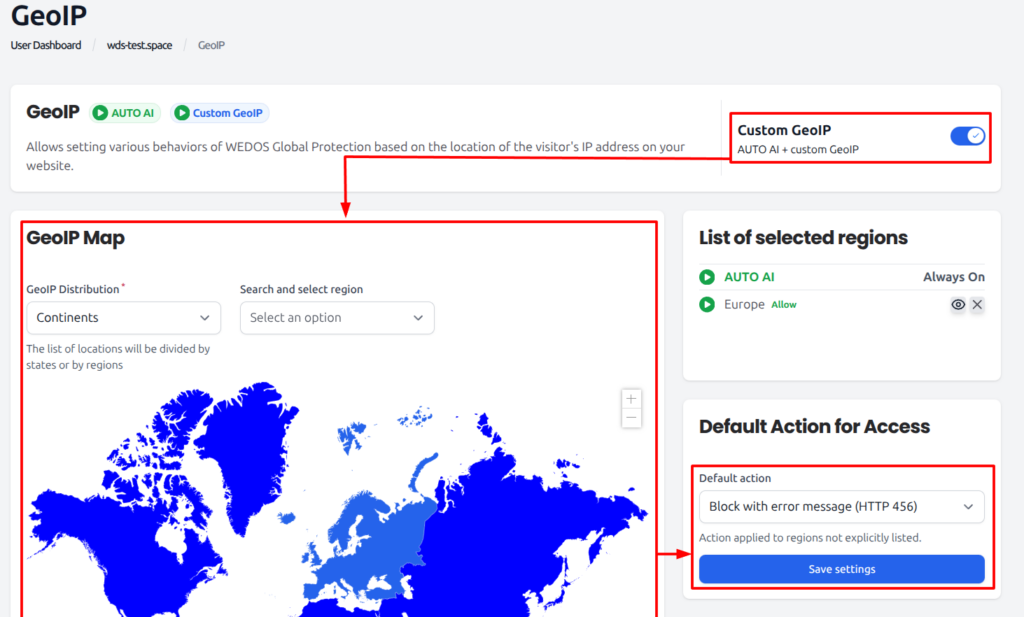
Para configurar reglas GeoIP personalizadas, vaya a la interfaz GeoIP de un dominio y siga estos pasos:
- Activo GeoIP personalizado.
- Seleccione una región (continente o país) mediante el menú desplegable o el mapa.
- Seleccione una de las siguientes acciones para esa región y haga clic en Submit:
- Permitir acceso / Lista blanca: Sin bloqueo basado en GeoIP.
- Verificación CAPTCHA (Proof of Work): Exigir a los visitantes que superen un desafío (Proof of Work, como un CAPTCHA).
- Bloquear con mensaje de error (HTTP 456): Bloquear siempre el tráfico, pero mostrar un mensaje de error personalizable.
- Bloquear silenciosamente: Bloquear el tráfico y devolver solo el código de error.
- Seleccione la acción predeterminada para todas las demás regiones.
- Haga clic en el botón Guardar los ajustes y luego en Confirm.
FAQ
¿Cómo desactivo AUTO AI en las funciones de Protection?
AUTO AI está siempre activado. Puede añadir sus propias reglas en el modo Custom, pero la AI no se puede desactivar.