
Cet article traite des fonctions Filters et GeoIP de WEDOS Protection. Pour les réglages du Web Application Firewall, consultez WAF et Combo Rules.
Dans cet article, vous apprendrez :
Fonctions de WEDOS Protection
Pour protéger votre site web, les serveurs proxy de WEDOS Protection utilisent les fonctions suivantes :
- Filters : Grâce aux filtres, le système bloque un large éventail de types de menaces. Vous pouvez également filtrer le trafic dirigé vers des URL spécifiques de votre domaine. Pour en savoir plus, consultez la section Filters.
- GeoIP : Cette fonction étend les filtres et vous permet d’autoriser ou de bloquer les requêtes entrantes provenant d’adresses IP selon le pays. Pour en savoir plus, consultez la section GeoIP.
Ces fonctions sont par défaut en AI Mode . Cela signifie que tout événement reconnu comme une menace alimente automatiquement les décisions de l’ensemble du système quant à la manière de le traiter. Les utilisateurs du tarif Expert et des tarifs supérieurs peuvent activer les réglages Personnalisé en complément du AI Mode.
La fonction de sécurité AI Mode ne peut pas être désactivée.
Configuration des fonctions Protection
Pour accéder aux réglages des fonctions, procédez comme suit :
- Connectez-vous à l’administration WEDOS Global ⧉.
- Sélectionnez un domaine ou un modèle à configurer.
- Dans le menu de gauche, sélectionnez la fonction à configurer.
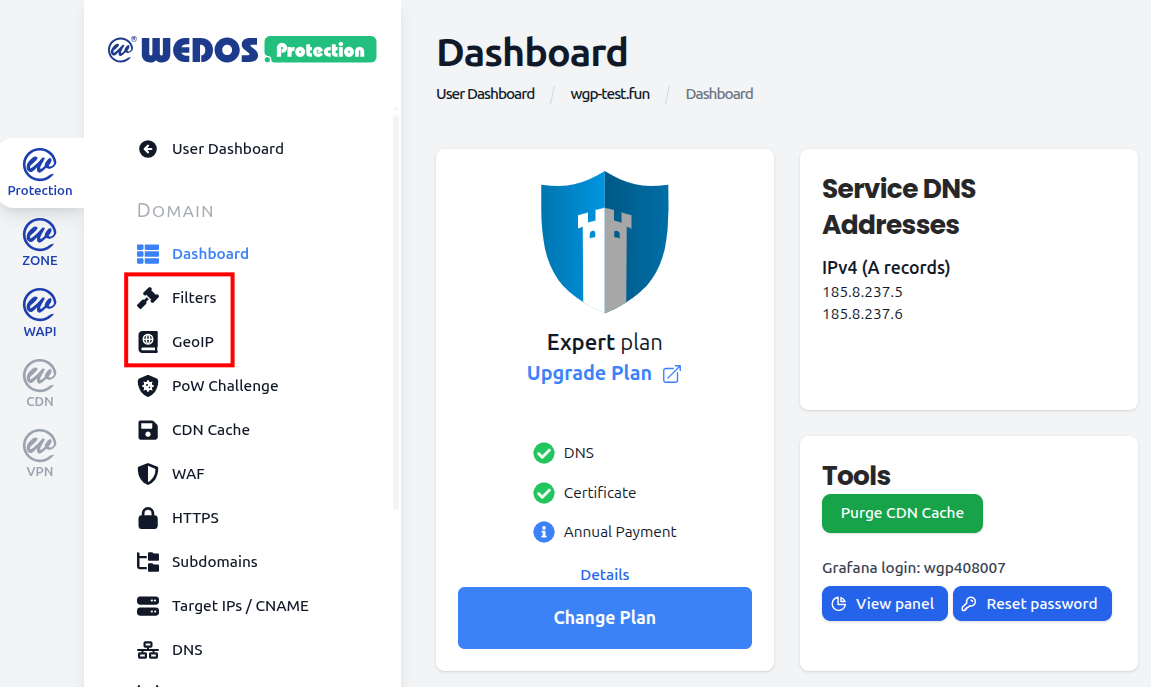
Filters
WEDOS Protection utilise actuellement les filtres suivants :
- IP Filter : Le trafic provenant des adresses IP ou des plages indiquées ici est bloqué par le proxy et n’atteint pas votre serveur web. Ce filtre est particulièrement utile lorsqu’une attaque provient d’une seule adresse IP ou d’un petit sous-réseau.
- ASN Filter : Outre les adresses IP, vous pouvez également bloquer le trafic provenant de numéros de systèmes autonomes (Autonomous System Numbers) sélectionnés. Un système autonome (AS) est un ensemble d’un ou plusieurs préfixes IP exploités par un ou plusieurs opérateurs de réseau qui appliquent une politique de routage unique et clairement définie. Les opérateurs de réseau doivent disposer d’un ASN pour contrôler le routage au sein de leurs réseaux et échanger des informations de routage avec d’autres FAI.
- User Agent Filter : Un user agent identifie le type d’application, de système d’exploitation ou d’autre entité qui demande l’accès à votre serveur web. Ils s’identifient généralement au moyen de l’en-tête
User-Agent. Les attaquants peuvent falsifier cet en-tête pour se faire passer pour un autre client (agent spoofing). - URL Filter : Ce filtre définit les URL protégées de votre domaine et bloque tout trafic entrant vers les adresses filtrées. À cet égard, il fonctionne différemment des filtres ci-dessus.
- JA4 TLS Fingerprint Filter : Une empreinte JA4 est créée au niveau de la terminaison TLS et permet de classer la pile logicielle du client, et pas seulement l’en-tête. En capturant et en hachant ces caractéristiques de manière cohérente, vous obtenez une empreinte stable liée à la pile technologique (bibliothèque TLS, système d’exploitation, runtime) du client, et non à l’identité qu’il déclare lui-même. Ce filtre est particulièrement utile pour éviter les faux positifs.
- JA4H HTTP Fingerprint Filter : Identique à JA4, mais basé sur la requête HTTP du client. Ce filtre est particulièrement utile pour repérer les bots qui ressemblent à un navigateur au niveau TLS mais se trahissent au niveau HTTP.
- Referer Filter : L’en-tête HTTP Referer indique la page ou le domaine qui a mené à la requête en cours. Utile pour bloquer le spam de référence, les aspirateurs de contenu ou le trafic provenant de domaines connus comme malveillants ou indésirables. Couramment utilisé pour empêcher le hotlinking (l’intégration directe de vos images, vidéos ou ressources par d’autres sites) et pour stopper le faux trafic de référents qui pollue les statistiques.
- Content-Type Filter : L’en-tête HTTP Content-Type déclare le format du corps de la requête (par ex.
application/json,multipart/form-data,application/x-www-form-urlencoded,text/xml). Utile pour restreindre votre application ou votre API aux seuls types de charge utile attendus — par exemple bloquer les téléversements de fichiers sur des points de terminaison qui ne doivent recevoir que du JSON, rejeter XML/SOAP sur des API uniquement JSON, ou stopper les types de contenu malformés et inhabituels couramment produits par les outils automatisés et les scanners d’exploits. - IP Category Filter : Filtre le trafic en fonction du type de réseau auquel appartient l’IP source, plutôt que de l’adresse IP elle-même. WGP classe chaque IP cliente dans des catégories telles que centre de données / hébergeur, FAI résidentiel, opérateur mobile, TOR / VPN / proxy d’anonymisation, robot de moteur de recherche, et d’autres groupes similaires. Vous pouvez ainsi appliquer des règles larges, fondées sur l’intention, sans avoir à maintenir des listes d’IP individuelles — par exemple autoriser le trafic résidentiel et celui des moteurs de recherche vérifiés, soumettre le trafic des centres de données à un défi et rejeter purement et simplement le trafic TOR/VPN.
- Filtre GeoIP : Comme la plupart des adresses IP portent aussi l’information du pays auquel elles sont attribuées, vous pouvez filtrer rapidement un pays entier. En raison de ses nombreux réglages, le filtre GeoIP dispose de sa propre section.
Lors d’un accès depuis un navigateur, les appareils bloqués voient s’afficher une page d’erreur Accès refusé . Dans les autres cas, le contenu bloqué renvoie une erreur 456.
Pour les tarifs Démarrer et Avancé , tous les filtres fonctionnent uniquement en AI Mode . Pour ajouter vos propres IP, ASN, User Agents et URL protégées, passez au tarif Expert . Vous pourrez alors autoriser, bloquer ou exiger un proof of work pour les éléments de filtre que vous définissez.
GeoIP
GeoIP est un type de filtre qui vous permet de définir des règles spécifiques pour des pays précis, choisis sur une carte. Outre l’accès (autoriser ou bloquer le trafic), le filtre GeoIP peut aussi déterminer où déployer le Proof of Work comme mesure de protection.
Pour les tarifs Démarrer et Avancé , GeoIP fonctionne uniquement en AI Mode . Pour débloquer l’interface de gestion (la carte), passez au tarif Expert .
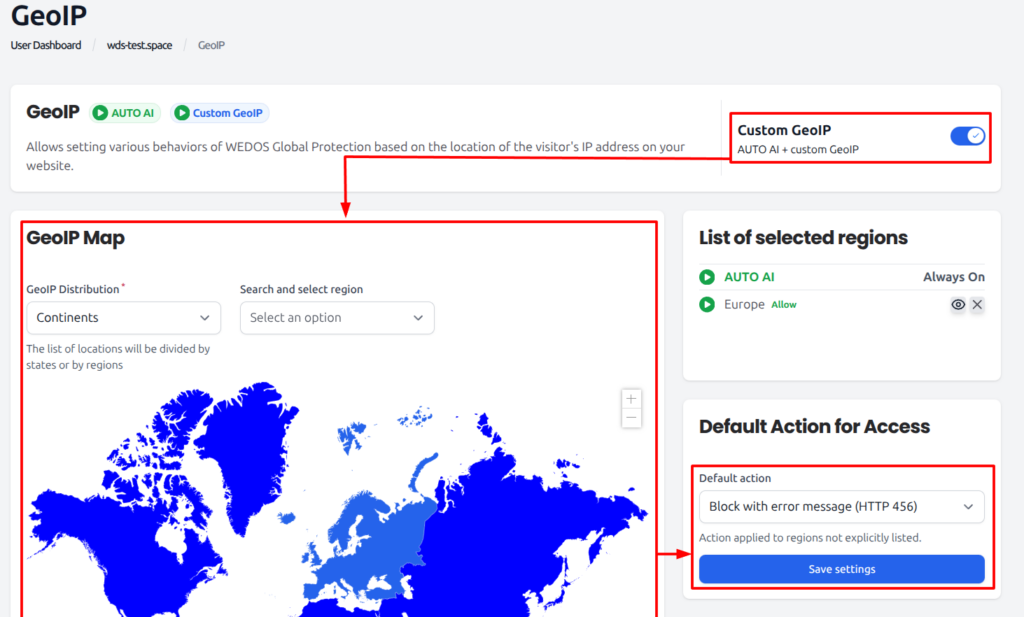
Pour configurer des règles GeoIP personnalisées, accédez à l’interface GeoIP d’un domaine et suivez ces étapes :
- Activez Custom GeoIP.
- Sélectionnez une région (continent ou pays) à l’aide du menu déroulant ou de la carte.
- Sélectionnez l’une des actions suivantes pour cette région, puis cliquez sur Envoyer:
- Allow access / Whitelist : Aucun blocage basé sur GeoIP.
- CAPTCHA verification (Proof of Work) : Obliger les visiteurs à relever un défi (Proof of Work, par exemple un CAPTCHA).
- Block with Error Message (HTTP 456) : Toujours bloquer le trafic, mais afficher un message d’erreur personnalisable.
- Block silently : Bloquer le trafic et ne renvoyer que le code d’erreur.
- Sélectionnez l’action par défaut pour toutes les autres régions.
- Cliquez sur le bouton Enregistrer les paramètres puis sur Confirm.
FAQ
Comment désactiver AUTO AI pour les fonctions Protection ?
AUTO AI est toujours activé. Vous pouvez ajouter vos propres règles en mode Custom, mais l’AI ne peut pas être désactivée.