
En este artículo aprenderá:
- Cómo funciona el Emergency Mode
- Cómo cambiar el modo activo
- Cuándo utilizar cada modo
- Preguntas frecuentes
Modo de emergencia
Modo de emergencia controla cómo WEDOS Protection procesa el tráfico entrante de un dominio a nivel global. Determina si las reglas de protección se aplican con normalidad, solo se registran o se sustituyen por un comportamiento de respuesta a incidentes más estricto, todo desde un único menú desplegable.
El cambio del modo de protección afecta a toda la configuración del dominio. No elimina ni anula los filtros o Combo Rules. En su lugar, cambia el comportamiento de esas reglas en el proxy.
Modos disponibles
Actualmente, WEDOS Protection admite los cinco modos siguientes:
| Modo | Comportamiento |
|---|---|
| Normal (Deactivate) | No hay ningún modo de emergencia activo. El dominio funciona con la protección Normal completa, con todos los filtros, límites de velocidad y reglas de CMS aplicándose. Recomendado para producción. |
| Under Attack, Soft | Puerta de desafío reforzada combinada con límites de velocidad más estrictos. Diseñado para un ataque L7 activo en el que desea filtrar con mayor dureza manteniendo el sitio disponible para los usuarios legítimos. |
| Bypass | Las reglas de protección se omiten y el tráfico se reenvía al origen con un filtrado reducido. Útil cuando se investiga un posible falso positivo en sus reglas de protección. |
| Solo registro | Los filtros y las reglas se evalúan, pero no afectan al tráfico. Las acciones se convierten en entradas de “log” que se pueden revisar en Grafana. Utilícelo para validar reglas o auditar la protección existente. |
| Full Drop | Todas las conexiones TCP entrantes se descartan de forma silenciosa en el borde del proxy. Los visitantes ven un tiempo de espera de conexión agotado. Aislamiento como último recurso. |
Puede encontrar más información sobre los modos en el capítulo Manual de modos .
Configuración del Emergency Mode
Para cambiar el Emergency Mode activo de un dominio, siga estos pasos:
- Inicie sesión en el panel de administración de WEDOS Global ⧉.
- Seleccione un dominio (o plantilla) para configurar.
- Abra el menú desplegable denominado Modo de emergencia en la parte superior del panel del dominio y seleccione el modo que desea activar.
- Confirme el cambio en la ventana de diálogo.
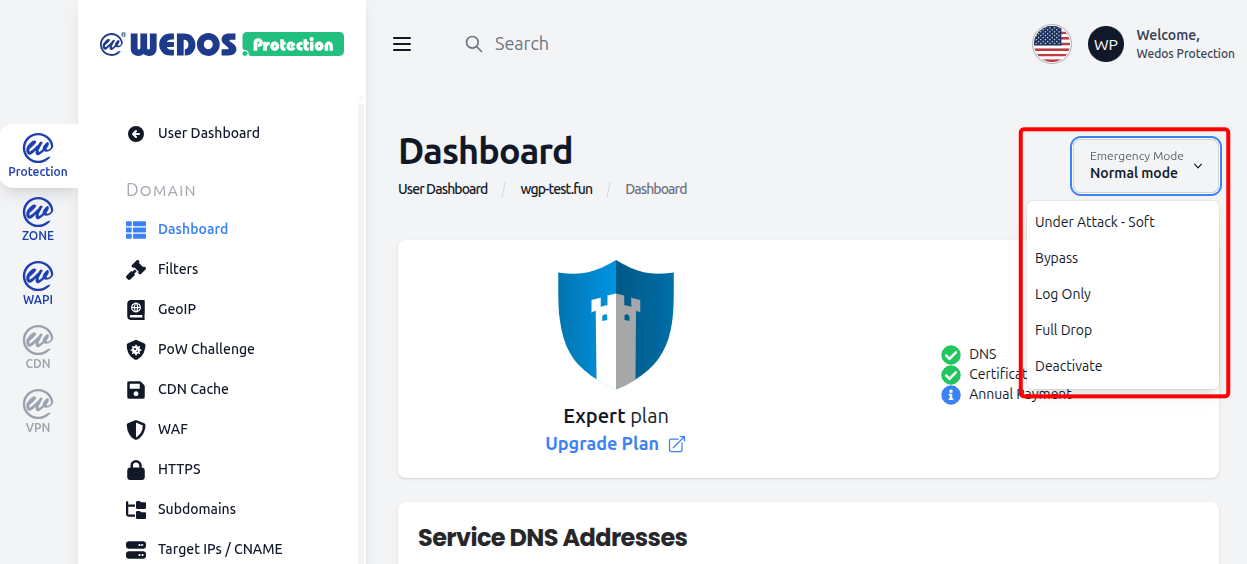
El nuevo modo se aplica en el borde del proxy en cuestión de segundos.
El modo activo actual se muestra siempre como etiqueta del menú desplegable.
Para establecer rápidamente un determinado modo en un gran número de dominios, cree una plantilla con ese modo activo.
Volver a la protección Normal
Para volver a la protección de producción completa, seleccione Deactivate en el menú desplegable y confirme el cambio. Al desactivar el modo de emergencia se restauran todos los filtros, límites de velocidad y reglas de CMS a su estado de aplicación. Las reglas añadidas o modificadas mientras el dominio estaba en otro modo se aplican en cuanto la protección Normal está activa.
Manual de modos
La siguiente lista describe la situación típica para la que está diseñado cada modo. Como norma general, un dominio debería funcionar en modo Normal la mayor parte del tiempo. Utilice los demás modos de forma deliberada y con un objetivo concreto, y devuelva el modo a Normal una vez cumplido ese objetivo.
Normal (Deactivate)
Este es el valor predeterminado en producción y debería estar activo en todo momento, salvo que exista una razón específica para cambiarlo. La protección Normal aplica toda la pila de protección L3, L4 y L7 junto con las reglas personalizadas que haya configurado.
Under Attack, Soft
Utilice Under Attack, Soft cuando el dominio sea objetivo de un ataque dirigido pero aún desee mantener el servicio disponible para los usuarios legítimos. La puerta de desafío se refuerza y los límites de velocidad se endurecen, de modo que un cliente que no supere el desafío o exceda los umbrales reducidos se filtra antes de que el origen vea la solicitud.
Bypass
Utilice Bypass cuando sospeche que una regla de protección está bloqueando tráfico legítimo y necesite eliminar rápidamente esa restricción mientras investiga. El tráfico se reenvía al origen con un filtrado reducido, lo que mantiene el sitio accesible mientras aísla la regla que causa el falso positivo. Una vez finalizada la investigación y ajustada la protección, devuelva el dominio a Normal.
Solo registro
Utilice Log Only cuando empiece a usar WGP por primera vez y quiera obtener una visión general de su tráfico para determinar el nivel de protección necesario, para evaluar la configuración de Filtros o WAF , o cuando desee auditar la protección existente sin afectar al tráfico. Los filtros y las reglas se evalúan, pero no bloquean el tráfico. Las acciones resultantes se convierten en entradas de registro que puede utilizar para validar la necesidad de filtros y reglas antes de habilitarlos en el modo Normal.
Full Drop
Utilice Full Drop como modo de aislamiento de último recurso. Todas las conexiones TCP entrantes se descartan de forma silenciosa en el borde del proxy, lo que significa que los visitantes ven un tiempo de espera de conexión agotado en lugar de cualquier tipo de respuesta. Este modo solo es adecuado cuando ningún otro modo es suficiente, por ejemplo durante un incidente catastrófico en el que cualquier tráfico hacia el origen resulte inaceptable.
Preguntas frecuentes
¿Cómo puedo saber qué modo está activo en mi dominio?
El modo actual se muestra en el menú desplegable. Si no es el modo Normal y no está realizando pruebas ni sufriendo un ataque, seleccione la opción Deactivate para volver al modo Normal .
¿El cambio del modo de protección elimina o anula mis filtros y Combo Rules?
No. Sus filtros y Combo Rules permanecen intactos en la configuración. El modo de protección solo cambia el comportamiento de esas reglas en tiempo de ejecución. Al volver a la protección Normal se restaura la aplicación completa de todas las reglas exactamente como estaban configuradas.
¿Con qué rapidez se aplica un cambio de modo?
Una vez aceptado el diálogo de confirmación, el nuevo modo se propaga al borde del proxy en cuestión de segundos. No se requiere ningún cambio de DNS ni reinicio.
¿Puedo cambiar directamente de un modo a otro sin volver antes a Normal?
Sí. Puede pasar directamente de cualquier modo a otro. Cada transición requiere confirmación. Por ejemplo, puede cambiar de Under Attack, Soft para Full Drop si un incidente se agrava y, después, volver a Deactivate una vez que haya terminado.
¿Debería dejar Under Attack, Soft activo de forma permanente para mayor seguridad?
No. Under Attack, Soft está diseñado para incidentes activos y utiliza umbrales más estrictos y una puerta de desafío reforzada que puede afectar a los usuarios legítimos con el tiempo. La configuración recomendada para producción es Deactivate, que ya ejecuta toda la pila de protección de WGP. Utilice Under Attack, Soft solo cuando tenga pruebas de un ataque dirigido.
Si activo Full Drop, ¿verán los visitantes una página de error de WEDOS Protection?
No. Full Drop descarta de forma silenciosa todas las conexiones TCP entrantes en el borde del proxy, por lo que no se genera ninguna respuesta HTTP. Los visitantes verán un tiempo de espera o un restablecimiento de la conexión en su navegador, no una página de WEDOS Protection. Esto es intencionado y es parte del motivo por el que Full Drop se reserva como modo de último recurso.