
Tento článok sa venuje funkciám Filters a GeoIP služby WEDOS Protection. Nastavenie Web Application Firewallu nájdete v článku WAF a Combo Rules.
V tomto článku sa dozviete:
Funkcie WEDOS Protection
Proxy servery WEDOS Protection používajú na ochranu vášho webu nasledujúce funkcie:
- Filtre: Systém pomocou filtrov blokuje širokú škálu typov hrozieb. Môžete tiež filtrovať prevádzku smerujúcu na konkrétne URL na vašej doméne. Viac sa dozviete v časti Filtre.
- GeoIP: Táto funkcia rozširuje filtre a umožňuje povoliť alebo blokovať prichádzajúce požiadavky z IP adries podľa jednotlivých krajín. Viac sa dozviete v časti GeoIP.
Tieto funkcie sú štandardne v režime AI Mode . To znamená, že každá udalosť vyhodnotená ako hrozba automaticky ovplyvňuje rozhodovanie celého systému o tom, ako s ňou naložiť. Používatelia s tarifom Expert a vyšším môžu okrem AI Mode zapnúť aj nastavenia Custom .
Bezpečnostnú funkciu AI Mode nie je možné vypnúť.
Nastavenie funkcií Protection
K nastaveniu funkcií sa dostanete takto:
- Prihláste sa do administrácie WEDOS Global ⧉.
- Vyberte doménu alebo šablónu , ktorú chcete nastaviť.
- V ľavom menu vyberte funkciu, ktorú chcete nastaviť.
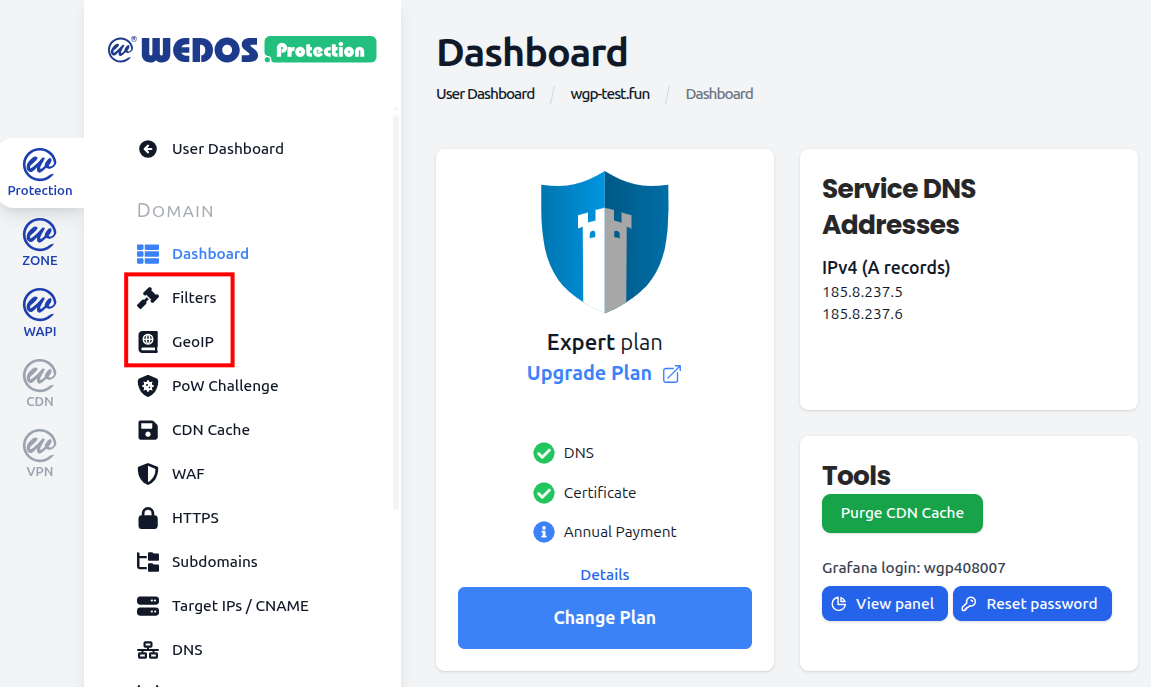
Filtre
WEDOS Protection aktuálne používa tieto filtre:
- Filter IP: Prevádzku prichádzajúcu z IP adries alebo rozsahov uvedených v tomto filtri proxy blokuje a na váš webový server sa nedostane. Tento filter sa hodí najmä vtedy, keď útok prichádza z jednej IP adresy alebo z malej podsiete.
- ASN Filter: Okrem IP adries môžete blokovať aj prevádzku z vybraných čísel autonómnych systémov (Autonomous System Numbers). Autonómny systém (AS) je skupina jedného alebo viacerých IP prefixov prevádzkovaných jedným alebo viacerými sieťovými operátormi, ktorá udržiava jednotnú a jasne definovanú smerovaciu politiku. Sieťoví operátori musia mať ASN, aby mohli riadiť smerovanie vo svojich sieťach a vymieňať si smerovacie informácie s ďalšími poskytovateľmi pripojenia.
- Filter User Agent: User agent identifikuje typ aplikácie, operačného systému alebo inej entity, ktorá žiada o prístup k vášmu webovému serveru. Zvyčajne sa identifikuje hlavičkou
User-Agent. Útočníci môžu túto hlavičku sfalšovať a vydávať sa za iného klienta (agent spoofing). - Filter URL: Tento filter nastavuje chránené URL na vašej doméne a blokuje všetku prichádzajúcu prevádzku na filtrované adresy. V tomto ohľade funguje inak než filtre uvedené vyššie.
- Filter JA4 TLS fingerprint: Odtlačok JA4 vzniká na vrstve TLS terminácie a umožňuje klasifikovať celý klientsky stack, nielen hlavičku. Vďaka konzistentnému zachyteniu a zahashovaniu týchto vlastností získate stabilný odtlačok viazaný na technologický stack klienta (knižnica TLS, operačný systém, runtime), nie na jeho vlastnú deklarovanú identitu. Tento filter pomáha najmä predchádzať falošne pozitívnym detekciám.
- Filter JA4H HTTP fingerprint: Funguje rovnako ako JA4, ale vychádza z HTTP požiadavky klienta. Tento filter sa hodí najmä na odhaľovanie botov, ktorí na úrovni TLS zodpovedajú prehliadaču, ale prezradia sa na vrstve HTTP.
- Filter Referer: HTTP hlavička Referer udáva stránku alebo doménu, ktorá odkázala na aktuálnu požiadavku. Hodí sa na blokovanie referral spamu, scraperov obsahu alebo prevádzky zo známych škodlivých či nežiaducich domén. Bežne sa používa na zamedzenie hotlinkingu (iné weby priamo vkladajú vaše obrázky, videá alebo súbory) a na zastavenie falošnej referrer prevádzky, ktorá znečisťuje analytické dáta.
- Filter Content-Type: HTTP hlavička Content-Type deklaruje formát tela požiadavky (napr.
application/json,multipart/form-data,application/x-www-form-urlencoded,text/xml). Hodí sa na obmedzenie vašej aplikácie alebo API iba na očakávané typy dát — napríklad na blokovanie nahrávania súborov na endpointoch, ktoré majú prijímať len JSON, na odmietanie XML/SOAP na API určených len pre JSON alebo na zastavenie poškodených a neobvyklých typov obsahu, ktoré bežne generujú automatizované nástroje a skenery zraniteľností. - Filter kategórie IP: Filtruje prevádzku podľa typu siete, do ktorej zdrojová IP adresa patrí, nie podľa samotnej IP adresy. WGP zaraďuje každú klientsku IP adresu do kategórií, ako sú dátové centrum / poskytovateľ hostingu, rezidenčný ISP, mobilný operátor, TOR / VPN / anonymizačná proxy, crawler vyhľadávača, a do podobných skupín. Vďaka tomu môžete uplatňovať široké pravidlá podľa zámeru návštevníka bez toho, aby ste museli udržiavať jednotlivé zoznamy IP adries — napríklad povoliť rezidenčnú prevádzku a overené vyhľadávače, pri prevádzke z dátových centier vyžadovať overenie a prevádzku z TOR/VPN rovno zahadzovať.
- Filter GeoIP: Keďže väčšina IP adries nesie aj informáciu o tom, ktorej krajine je pridelená, môžete rýchlo filtrovať celú krajinu. Vzhľadom na rozsiahle nastavenie má filter GeoIP vlastnú kapitolu.
Pri prístupe z prehliadača sa zablokovaným zariadeniam zobrazí chybová stránka Access Denied . V ostatných prípadoch sa pri blokovanom obsahu vracia chyba 456.
V tarifoch Start a Advanced fungujú všetky filtre iba v režime AI Mode . Ak chcete pridávať vlastné IP adresy, ASN, User Agenty a chránené URL, prejdite na tarif Expert . Pri nastavených položkách filtra potom budete môcť prístup povoliť, blokovať alebo vyžadovať proof of work.
GeoIP
GeoIP je typ filtra ktorý umožňuje nastaviť konkrétne pravidlá pre konkrétne krajiny vybrané na mape. Okrem prístupu (povolenie alebo blokovanie prevádzky) vie filter GeoIP riadiť aj to, kde sa má nasadiť Proof of Work ako ochranné opatrenie.
V tarifoch Start a Advanced funguje GeoIP iba v režime AI Mode . Ak chcete odomknúť ovládacie rozhranie (mapu), prejdite na tarif Expert .
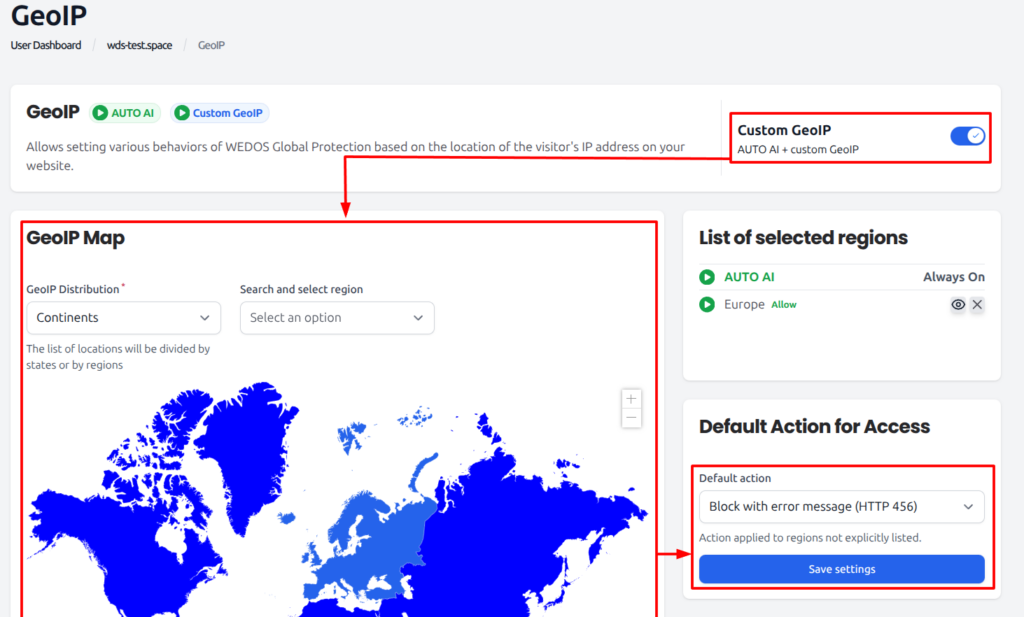
Ak chcete nastaviť vlastné pravidlá GeoIP, prejdite pri doméne do rozhrania GeoIP a postupujte takto:
- Zapnite Custom GeoIP.
- Pomocou rozbaľovacej ponuky alebo mapy vyberte oblasť (kontinent alebo krajinu).
- Pre danú oblasť vyberte jednu z nasledujúcich akcií a kliknite na Submit:
- Allow access / Whitelist: Žiadne blokovanie na základe GeoIP.
- Overenie CAPTCHA (Proof of Work): Vyžaduje od návštevníkov splnenie výzvy (Proof of Work, napríklad CAPTCHA).
- Blokovať s chybovou správou (HTTP 456): Prevádzku vždy blokovať, ale zobraziť prispôsobiteľnú chybovú správu.
- Ticho blokovať: Blokovať prevádzku a vrátiť iba chybový kód.
- Vyberte predvolenú akciu pre všetky ostatné oblasti.
- Kliknite na tlačidlo Uložte nastavenia a potvrďte tlačidlom Confirm.
FAQ
Ako vypnem AUTO AI pri funkciách Protection?
AUTO AI je vždy zapnuté. V režime Custom môžete pridať vlastné pravidlá, ale AI nie je možné vypnúť.